眼见都要春天了,北京居然下起雪来了,还整整下了两天。看着校园里到处都是白雪,而且天又好,不刮风,大家打起滑雪的主意了~
找了个代理门票的网站,弄了一把特价门票,宿舍一帮人就出发了。地铁+公交,颠了两个多小时,终于到了目的地。。。
租雪具,租柜子,穿滑雪板。。。半个多小时后终于踏上了雪场。
大家都不会,跌跌撞撞的还非要上中级道。结果可想而知——摔的那是不知道怎么形容了。。。不过还好,雪地里怎么摔一不疼。
摔了一上午,总算找着点感觉了,下午乖乖的去了初级道。能顺利的滑下了,也能控制方向了。于是乎又飘飘然了,跑中级道去了。滑是滑下来了,方向没问题,也没摔跤,不过不会刹车啊。。。最后快撞上了,没办法,一屁股坐地上,终于停下来了。
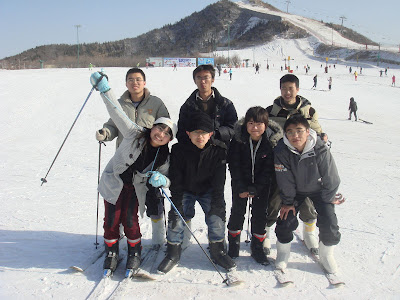
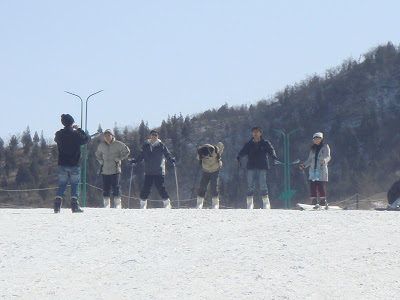
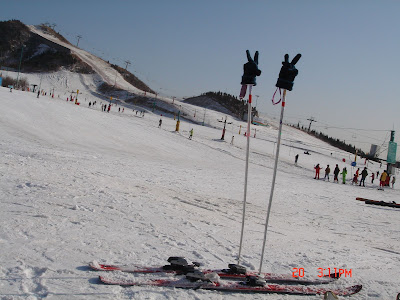
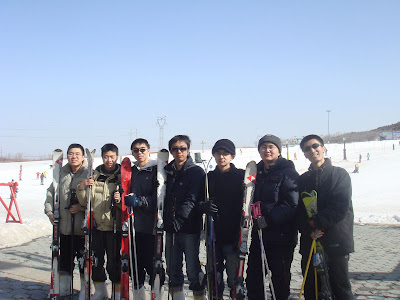
流水帐就写到这吧,总之玩的很开心,很爽。不废话了,上照片了~
前几天Google发布了手机同步服务Google Sync,可以将联系人和Gmail中的联系人同步,还可以将日程表,任务和Google Calendar同步,是个非常有用的服务。Google给出了Nokia,索爱等一些手机的配置指南,从其中可以看出,其采用的是syncml协议,这样的话,很多支持这个协议的手机就可以依葫芦画瓢了~
我的手机是Moto E2,采用的是Linux系统,支持该协议,下面就说一下我设置的步骤。
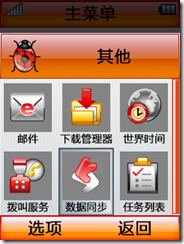
1.首先找到“数据同步”。因刷机刷的版本不同,可能在不同的位置,我的在工具->其他里。
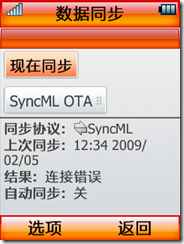
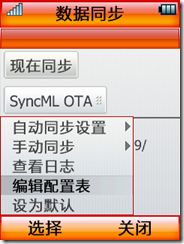
2.打开选项->编辑配置表。
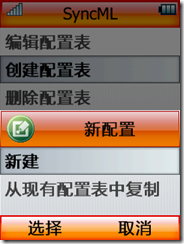
3.创建配置表,选择新建。

4.输入相关信息。
配置表名:随便,好记就行,我输的是“Google”。
服务器URL: https://m.google.com/syncml (注意是https,如果有的手机需要输入端口,是443)
用户名/密码:就是你的Google账户的用户名和密码,支持Google App的用户。
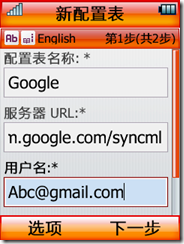
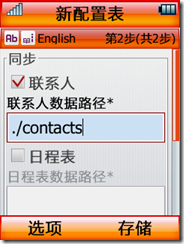
5.点下一步,在“联系人”上打勾,联系人的数据库输入”./contacts”。后面的日程表和任务暂时还不知道数据库名,所以都没选。
*数据链接选cmnet还是cmwap更具各地不同情况不同,我这里要选cmwap,而网上有人反映要选cmnet。大家不妨都试试。
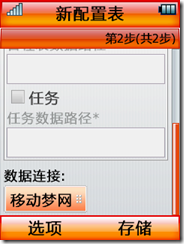
6.回到数据同步,将下面的配置表选你刚才新建的,我这里选“Google”,按“现在同步”就可以了。这里还可以把默认的配置表选为“Google”,就不用每次都选了。
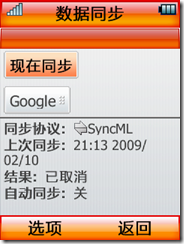
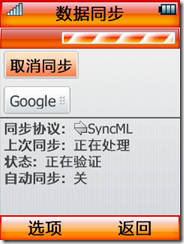
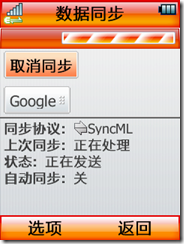
注:在最后的时候有时会出现“链接错误”,不过通讯录已经同步完了,在Gmail里已经可以看到了。
可以设置是否自动同步,同步的类型分为“双向”,“备份(上传到服务器)”,“下载”3种。
这玩意现在还是Beta阶段,问题还比较多,大家期望不要太高~~
一开电脑发现Twitter上一堆人狂叫Google发神经了,搜啥都是“该网站可能含有恶意软件,有可能会危害您的电脑。”打开一看还真是~
难得一见的奇观,赶紧拍照留念。
ps.不只中文页面,英文也这样,其他语言的页面没有尝试过。
特写:

全身照:


