不识庐山真面目,只缘身在此山中
放假在家呆的无聊,有同学提议去庐山,立马答应。胡乱安排了一下就出发了。
一共三天两夜,其实在山上的就两天。
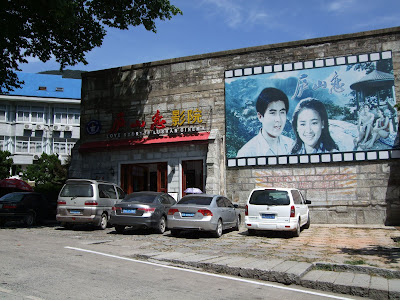
第一天各自坐火车到南昌集合,然后坐班车上山。在长途汽车站,票价¥50,行程两个半小时。傍晚到庐山牯岭镇,找地方住下。先看了一遍《庐山恋》,回味一下,酝酿一下,顺便熟悉下庐山的风景。山上有个庐山恋影院,每天只播放这一部电影,都吉尼斯纪录了。。。。电影其实真的很好看,不过嘛,可惜没有mm同行,就没有去电影院了~
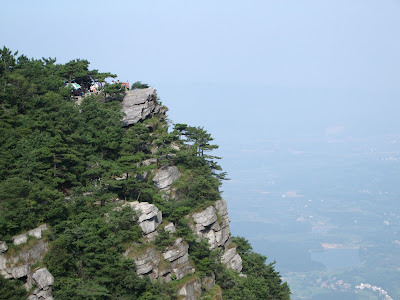
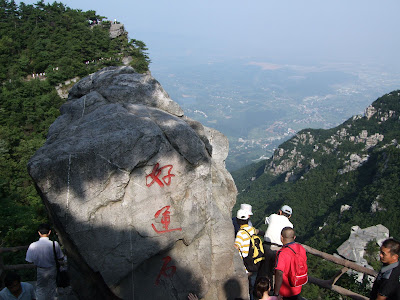
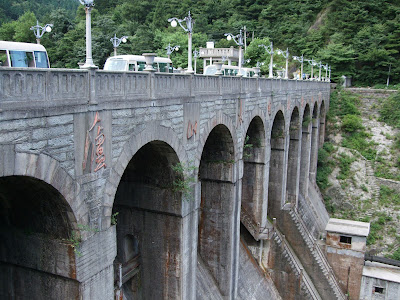
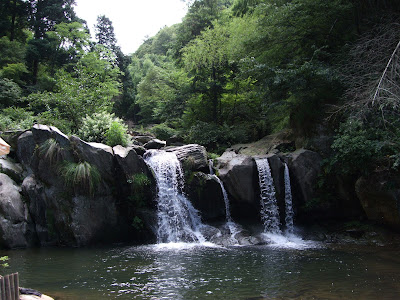
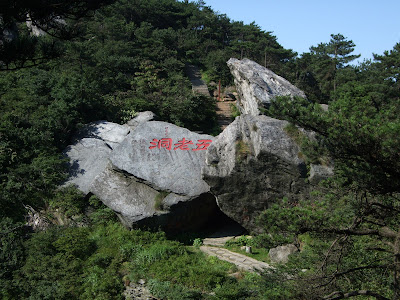
第二天早起,买观光车车票,由于要两天,所以买的3日有效的车,¥80,好贵。。。。排队坐车去花径,最近比较干,如琴湖都快见底了。。。。然后锦绣谷——天桥——险峰——谈判台——仙人洞——御碑亭,这里我们没有继续去龙首崖,而是直接坐车去了电站大坝,其实这个计划挺失败的,然后乌龙潭——黄龙潭——三宝树——黄龙寺——芦林湖,接着发现时间还早,去了含鄱口,飞来石,美庐。时间还是早,于是坐车返回天池,去看龙首崖。。。多出不少冤枉路。
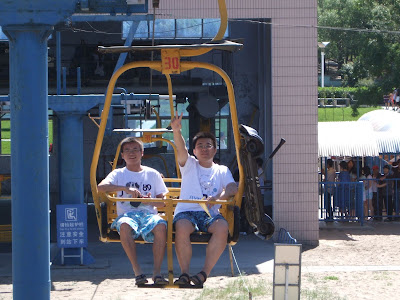
第三天继续早起,去爬五老峰,没有爬完,走到庐山松返回。前往三叠泉,这里唯一坐了一次索道,其实是用钢缆驱动的小火车。下缆车后的路更难走,还好是一路下山。我们最后是从三叠泉景区下山的,所以这里一路就是往下走。如果还要继续玩的话,那还得爬上去。。。下山后坐小黑车到海会镇,坐班车到九江火车站,火车回家。
山很高,山里相当凉快,根本不需要空调~
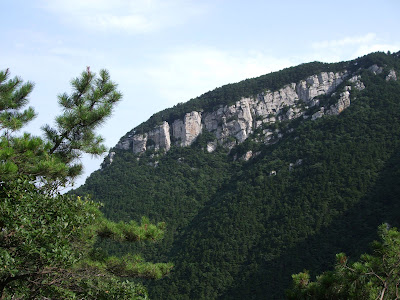
山上风景相当好,锦绣谷去的人很多,路也还算好走。毛泽东的“无限风光在险峰”就在锦绣谷。
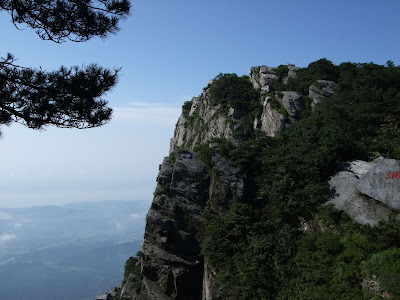
含鄱口和五老峰的视野十分开阔,特别能够使人心旷神怡~
鄱阳湖老大一个,比想象的大多了,不愧中国第一大淡水湖~
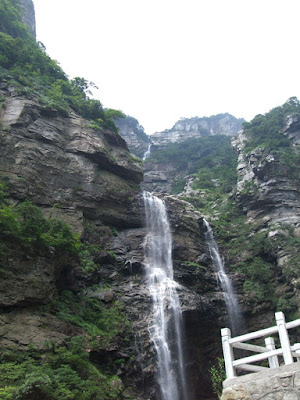
三叠泉很棒,瀑布的感觉很好,李白没有骗人,就是腿要走断了……
牯岭镇啥都有,NIKE专卖店都有,据说只缺麦当劳、肯德基…旅游配套设施相当全,东西也和山下差不多价〔景点里还是很贵的〕。
穿错鞋了,穿新凉鞋去的,后果嘛,脚上水泡无数……
回来的时候坐的绿皮车,热死了!!!出的汗比爬山出的汗还多。。。
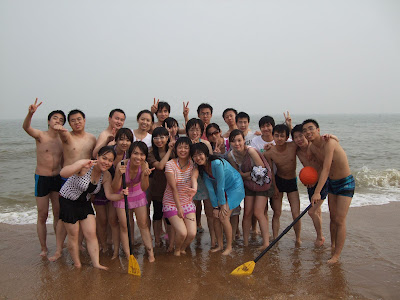
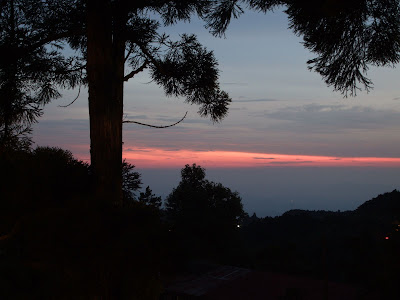
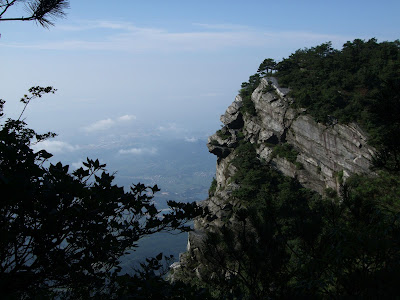
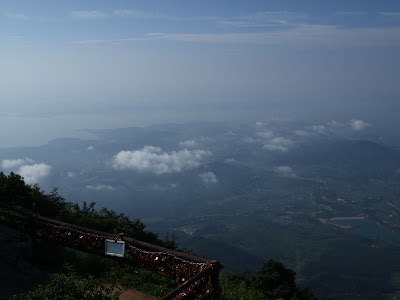
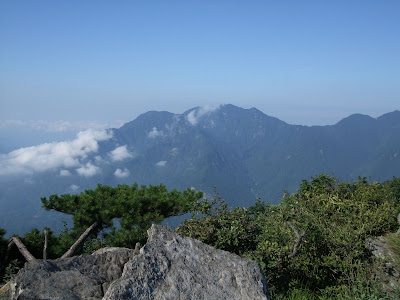
废话少说,上图!
live相册(应急。。。):

picasaweb:


[picasa width="400" height="400" autoplay="1" showcaption="1"]http://picasaweb.google.com/yulei666/eMznJ[/picasa]